WPS (PIN kods) savienojums
-
Pieskarieties Citi savienojumu veidi (Other connection types).
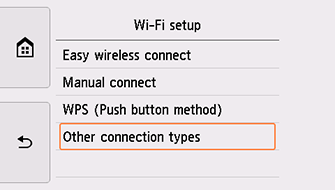
-
Pieskarieties WPS (PIN koda metode) (WPS (PIN code method)).
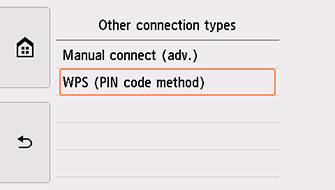
-
Izpildiet datora ekrānā redzamos norādījumus, lai iestatītu PIN kodu bezvadu maršrutētājā.
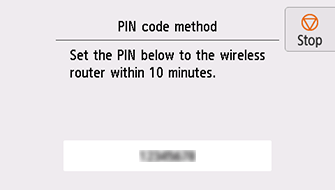
-
Kad parādās tālāk redzamais ekrāns, pieskarieties Labi (OK).
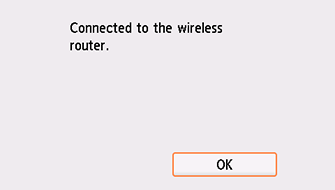
Ja parādās cits ekrāns, skatiet sadaļu "Traucējummeklēšana".
-
Pieskarieties pogai
 ekrāna kreisajā pusē.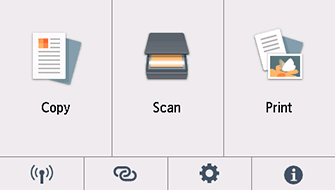
Tīkla savienojuma iestatīšana tagad ir pabeigta.
Kad savienojuma izveide pabeigta, ekrāna kreisajā apakšējā stūrī tiek parādīts
 .
.
macOS
Atgriezieties lietojumprogrammā un turpiniet iestatīšanu.
Noklikšķiniet uz  joslā Dock un izpildiet ekrānā redzamos norādījumus, lai turpinātu iestatīšanu.